شرح رسومات الوقت والسعر والفرص
يساعد نوع الرسم البياني فرصة السعر الزمني (TPO)، المعروف أيضًا باسم بروفايل السوق، المتداولين على تصور ديناميكيات الأسعار مع تطور فترة االبروفايل وتركيز الأسعار عند مستويات معينة خلال فترة محددة. يمكنك استخدام TPO علىSupercharts لتحديد مستويات الأسعار مع معظم أو معظم النشاط الثانوي، للحصول على رؤى لتحديد تحركات الأسعار المستقبلية.
المحتويات:
مبادئ بناء TPO
تعتمد فرصة سعر الوقت على مفهوم طوره J. بيتر ستيدلماير في الثمانينيات. لقد اكتسب قبولًا واسعًا في أسواق العقود الآجلة والسلع ويستخدم الآن على نطاق واسع في جميع القطاعات.
- يغطي كل بروفايل فترة يمكن تحديدها بالأيام أو الأسابيع أو الأشهر.
- يمثل كل حرف فترة زمنية واحدة داخل بروفايل، ويقسم فترة االبروفايل إلى فترات متساوية (5 دقائق، 10 دقائق، 15 دقيقة، 30 دقيقة، ساعة واحدة، ساعتان، أو 4 ساعات). يبدأ تسلسل الحروف بحرف A-Z كبير، متبوعًا بحرف صغير a-z، ويتكرر حسب الضرورة
- تظهر كتلة من حرف واحد عند كل مستوى سعر حيث حدث نشاط السوق خلال الجزء الزمني المقابل لحرف واحد. على سبيل المثال، تمت زيارة جميع المستويات التي تظهر فيها الكتلة "A" خلال المقطع الزمني الأول من فترة البروفايل.
- يمثل كل سطر من خطوط االبروفايل النطاق السعري الذي يغطي الرسم.
لمزيد من المعلومات التفصيلية حول كيفية حساب بروفايل TPO، اقرأ مقالتنا حول مؤشر TPO.
على الجانب الأيمن من TPO يوجد بروفايل الحجم - يتم حسابه باستخدام بيانات الفترة المحددة في معلمة «حجم الكتلة».
بالإضافة إلى ذلك، يتم عرض رسم الأسعار كخط.
إعدادات الرسم
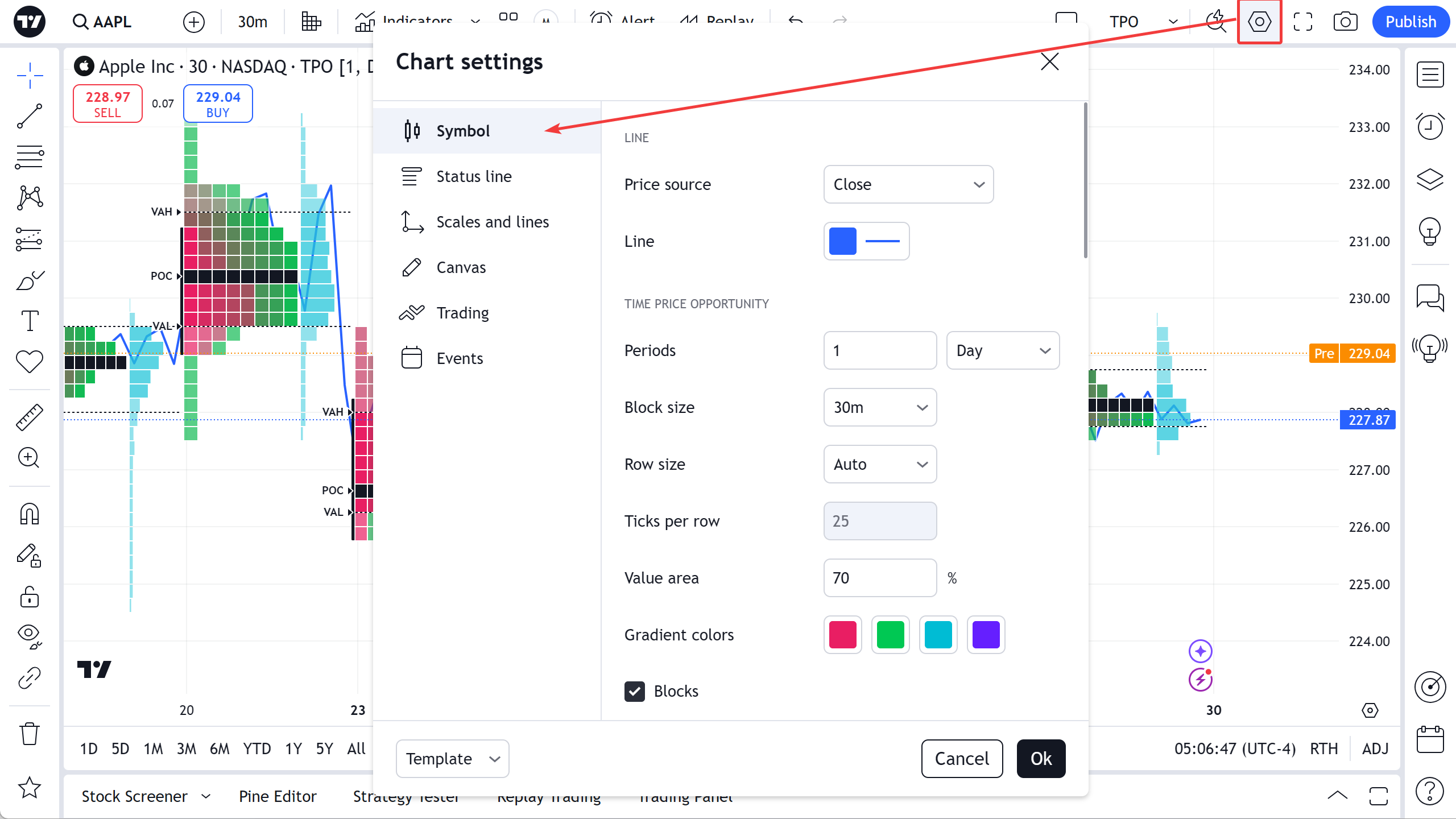
الخط
- مصدر السعر يسمح لك بالاختيار بناءً على القيم التي تم إنشاء الرسم البياني الخطي
- الخط: يضبط لون وسمك خط الرسم البياني
فرص الوقت والأسعار
- الفترات: يحدد مدة كل بروفايل، ويتم تعيينها حسب عدد الأيام أو الأسابيع أو الأشهر. الفترة الافتراضية هي يوم واحد.
- حجم الكتلة يحدد الفترة الزمنية الفرعية التي يمثلها كل حرف يستخدم لتسمية الكتل. يسمح حجم الكتلة الأصغر بمزيد من التفاصيل. القيمة 5 دقائق، 10 دقائق، 15 دقيقة، 30 دقيقة، 1 ساعة، 2 أو 4 ساعات، الافتراضي هو 30 دقيقة. يؤثر على حساب بروفايلات TPO والحجم.
- حجم الصف يحدد عدد الأسطر التي سيتضمنها ملف التعريف. حدد القيمة المثلى لإعداد "تيك لكل صف" في الوضع التلقائي. يتم استخدام عدد التيك التي حددتها في حقل "التيك لكل صف" يدويًا.
- التيك لكل صف: يتم استخدام هذه القيمة فقط في حالة استخدام وضع إعداد حجم الصف اليدوي
- منطقة القيمة: يقوم بتعيين النسبة المئوية للكتل المستخدمة لحساب منطقة التكلفة. القيمة الافتراضية هي 70%.
- ألوان متدرجة يتم استخدام هذه الألوان لعرض كتل TPO. يحدد اللونان الأولان نطاق الألوان للكتل A-Z؛ اللونان الأخيران هما للكتل a-z.
- الكتل: يتحكم في عرض الكتل الملونة TPO. لن يعمل تعطيل الإعدادات إذا تم تمكين إعداد الحروف، ولكن لا يمكن عرضها بسبب نقص المساحة.
- أحرف : يتحكم في عرض أحرف TPO. في حالة تمكين هذه الميزة، لن يتم عرض الحروف إلا إذا كانت هناك مساحة كافية لها؛ وإلا، سيتم عرض الكتل الملونة.
- العتامة خارج VA: يقوم بتعيين قيمة الشفافية خارج منطقة القيمة
- التقسيم حسب الكتل: يوزع الكتل في كل كتلة زمنية طوال فترة الملف الشخصي بأكملها
- ملخص بيانات إضافية حول كل حساب TPO منفصل
الخطوط والعلامات
- POC: قم بتبديل رؤية الخط ونقطة علامة التحكم لفترة TPO
- ارتفاع ضعيف قم بتبديل رؤية الخط والتسمية العالية الضعيفة لفترة TPO
- انخفاض ضعيف: قم بتبديل رؤية الخط والتسمية المنخفضة الضعيفة لفترة TPO
- مطبوعات مفردة قم بتبديل رؤية خط الطباعة الفردي والتسمية لفترة TPO
- VAH: قم بتبديل رؤية الخط والتسمية العالية لمنطقة القيمة لفترة TPO
- VAL: قم بتبديل رؤية الخط والتسمية المنخفضة لمنطقة القيمة لفترة TPO
- نقطة منتصف TPO قم بتبديل رؤية ملصق المستوى المتوسط لفترة TPO
- السعر عند الفتح قم بتبديل رؤية ملصق السعر المفتوح لفترة TPO
- سعر الإغلاق قم بتبديل رؤية ملصق سعر الإغلاق لفترة TPO
- نطاق الرصيد الأولي اعرض خط التوازن الأولي كخط عمودي على يسار بروفايل TPO وحدد عدد الكتل المستخدمة لتشكيل النطاق
بروفايل أحجام التداول
- عرض بروفايل الحجم يقوم بتبديل رؤية بروفايل الحجم إلى يمين بروفايل TPO
- القيمة قم بتبديل رؤية قيم الحجم إذا كانت هناك مساحة كافية لها
- VAH: قم بتبديل رؤية الخط العالي لمنطقة القيمة لبروفايل الحجم
- VAL: قم بتبديل رؤية منطقة القيمة (السطر المنخفض) لبروفايل الحجم.
- POC: قم بتبديل رؤية نقطة خط التحكم لبروفايل الحجم
- الحجم: حدد لون المستويات خارج منطقة القيمة
- منطقة القيمة: حدد لون المستويات داخل منطقة التكلفة
- التنسيب: حدد ما إذا كان بروفايل الحجم محاذيًا لليسار أو لليمين
ملخص
عند تحديد هذا الإدخال، سيتم إنشاء لوحة جديدة أسفل رسم TPO. سيعرض هذا الجزء بيانات إضافية حول كل حساب TPO منفصل.
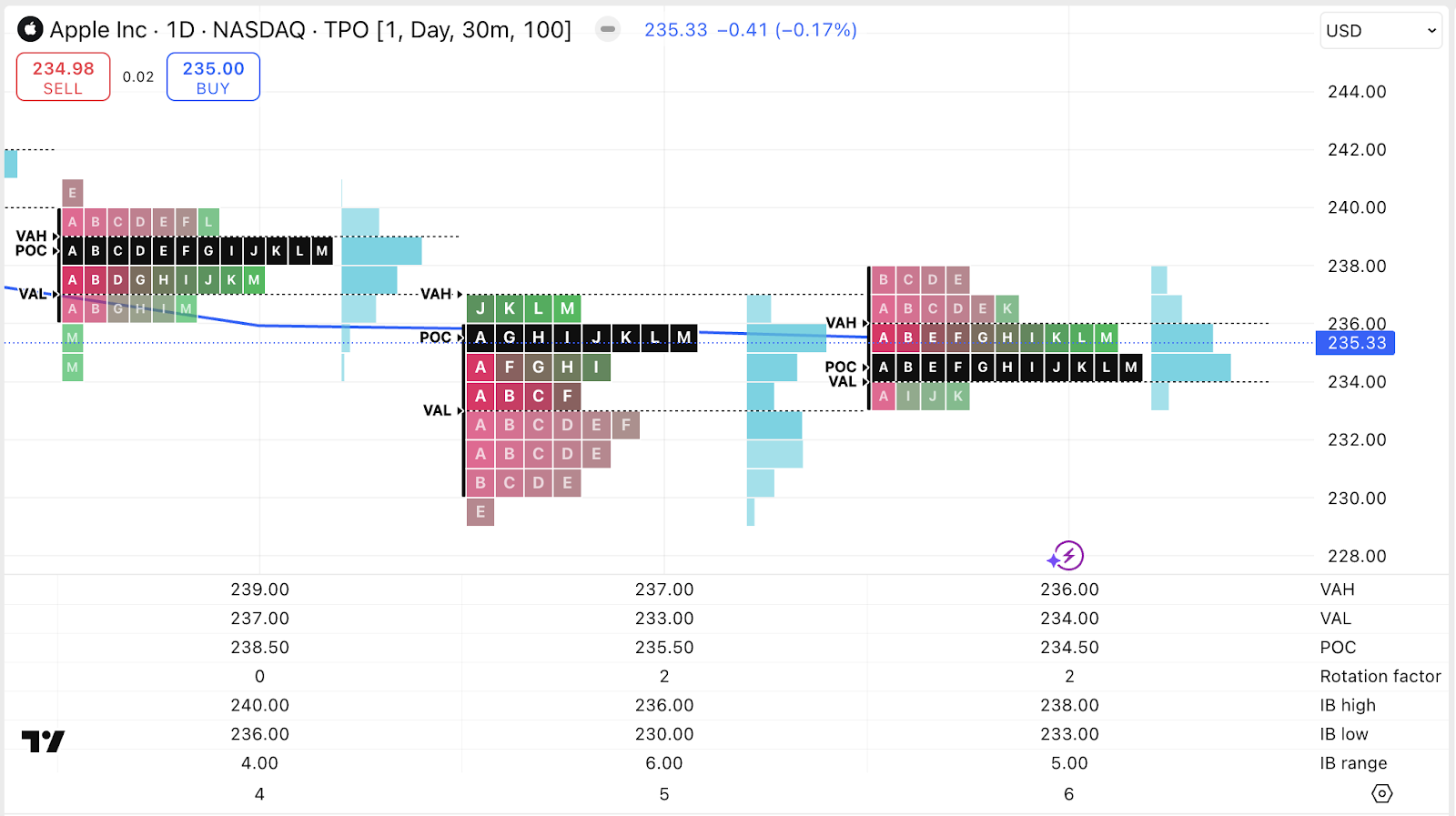
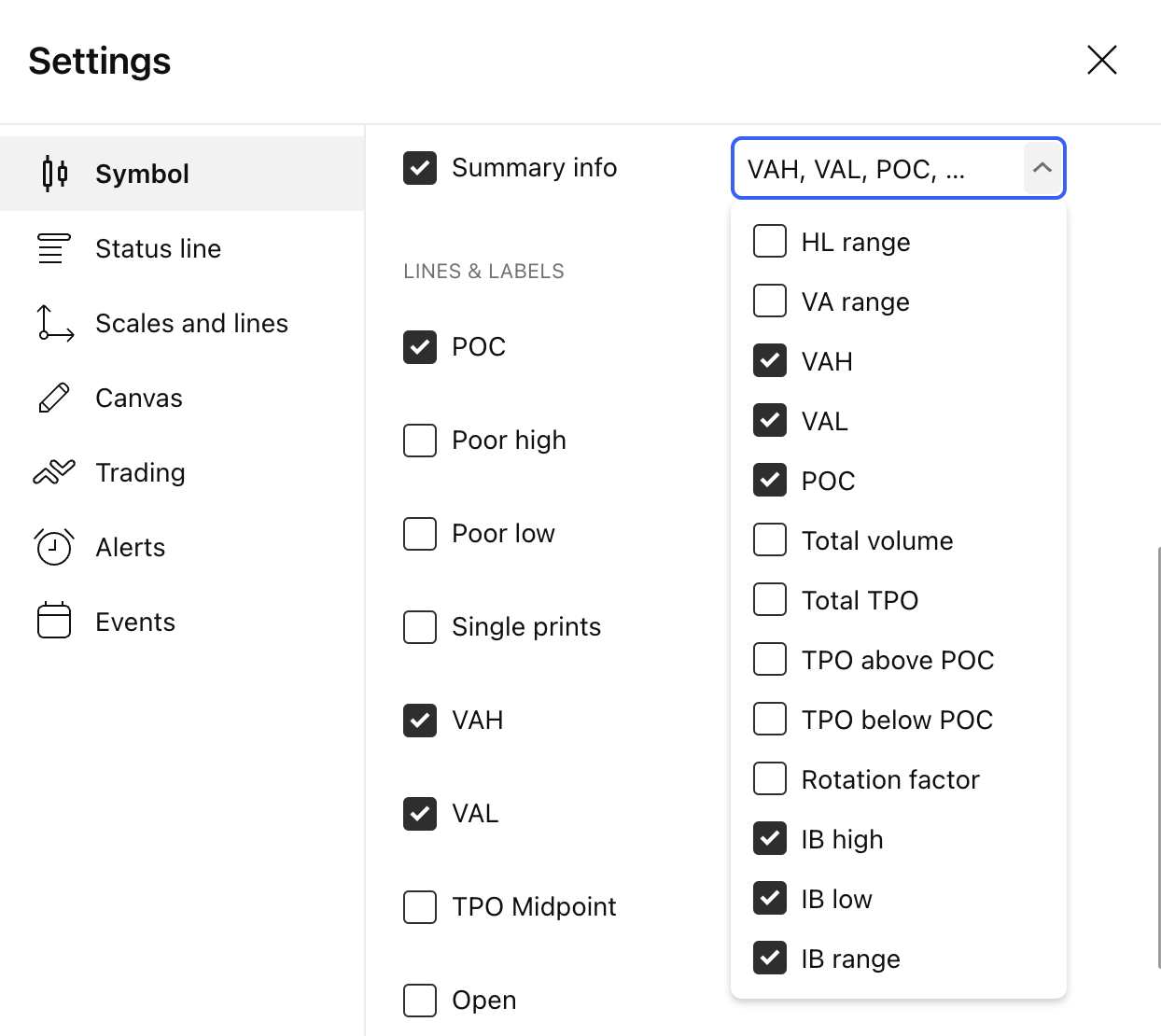
استخدم إدخال القائمة المنسدلة لتخصيص:
- نطاق HL: نطاق البروفايل، أي الفرق بين أعلى وأدنى نقاطه.
- نطاق VA: نطاق منطقة القيمة
- VAH: أعلى نقطة في منطقة القيمة
- VAL: أدنى نقطة في منطقة القيمة
- POC: نقطة التحكم في TPO.
- الحجم الإجمالي: الحجم الإجمالي للفترة بأكملها التي يغطيها هذا البروفايل المحدد.
- إجمالي TPO: إجمالي عدد الكتل في البروفايل.
- TPO أعلى من POC: إجمالي عدد الكتل في البروفايل فوق نقطة التحكم.
- TPO أقل من POC: إجمالي عدد الكتل في البروفايل أسفل نقطة التحكم.
- عامل الدوران: معامل ارتفاع وانخفاض الأعمدة بين الأعمدة التي يغطيها البروفايل. يمكن قراءة المنطق الكامن وراء حساب عامل الدوران أدناه.
- أعلى IB: أعلى نقطة في نطاق الرصيد الأولي
- أدنى IB: أدنى نقطة في نطاق الرصيد الأولي
- نطاق IB: نطاق الرصيد الأولي
عامل الدوران
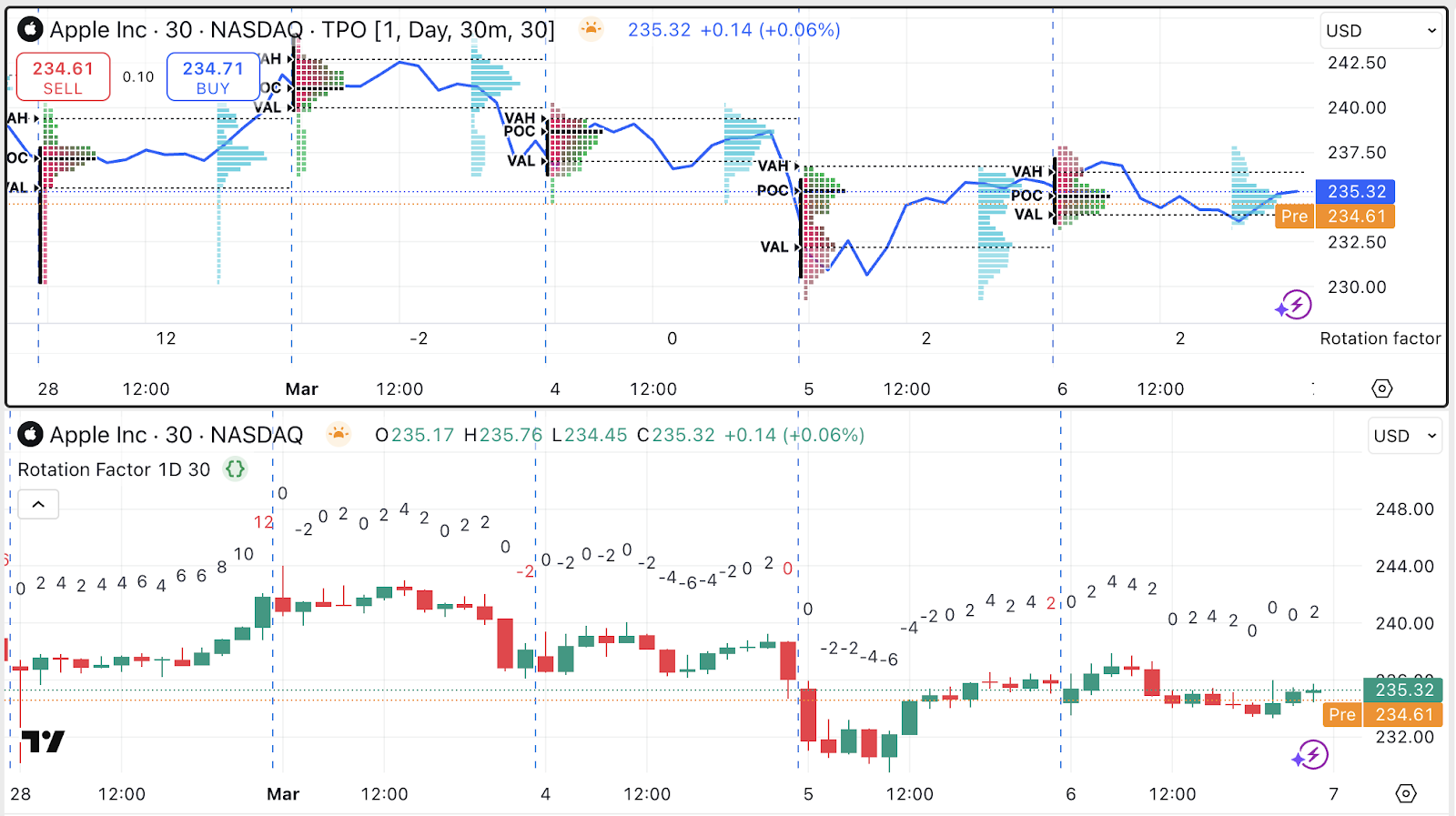
عامل الدوران هو المعامل الذي يوضح كيفية ارتفاع وانخفاض الأعمدة داخل بروفايل معين. للقيام بذلك، قم بحساب عامل الدوران لكل عمود من الإطار الزمني لحجم الكتلة، ثم قم بتجميع عوامل الدوران الخاصة بها.
يمكن أن يكون للعمود الواحد تصنيف يتراوح من -2 إلى +2. لحساب ذلك، قارن ارتفاع العمود الحالي مع ارتفاع العمود السابق:
- إذا كان العمود الحالي يحتوي على ارتفاع أعلى، فقم بتعيين قيمة +1.
- إذا كان الرقم مرتفعًا أقل، فقم بتعيين قيمة -1.
- إذا كانت الارتفاعات متساوية، قم بتعيين قيمة 0.
بعد ذلك، قم بإجراء نفس المقارنة لأدنى مستويات كلا العمودين. أخيرًا، اجمع القيم للحصول على عامل الدوران للعمود الحالي.
في لقطة الشاشة أدناه، يمكنك رؤية الحساب الناتج على رسم TPO أعلاه، والحساب التدريجي على الرسم البياني العادي أدناه:
تقسيم البروفايلات ودمجها
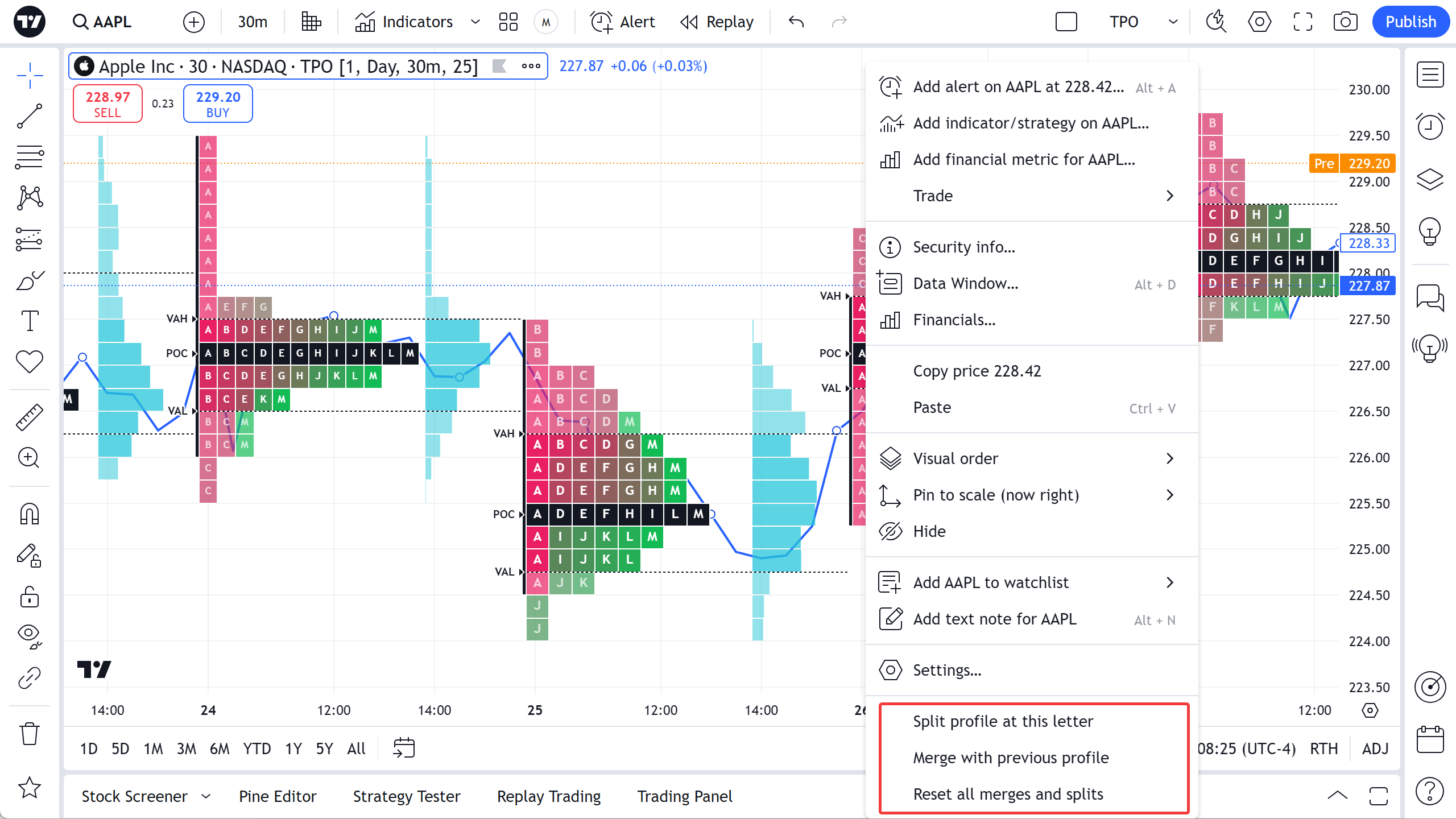
يمكنك تقسيم بروفايلات الفردية أو دمجها: هذا مفيد بشكل خاص عندما تحتاج إلى إلقاء نظرة على مناطق محددة من الرسم البياني بمستويات مختلفة من التفاصيل. لاستخدام هذه الميزة، انقر بزر الماوس الأيمن على كتل البروفايل وحدد الإجراء المناسب من قائمة السياق.
بروفايلات متعددة الجلسات
عندما يتم تعيين معامل الفترة إلى يوم واحد، تدعم مخططات TPO بروفايلات متعددة الجلسات، مما يسمح لك بتصور توزيعات TPO المنفصلة لأجزاء مختلفة من يوم التداول - مثل جلسات ما قبل السوق والعادية وما بعد السوق وأيضًا الجلسات المخصصة بالكامل التي يحددها المستخدم.
اختيار الجلسة
في القائمة المنسدلة للجلسة ، يمكنك اختيار أحد الإعدادات المسبقة التالية:
- جميع: جلسة واحدة مستمرة تغطي الجلسة بأكملها
- كل: بروفايلات منفصلة لجلسات ما قبل السوق والسوق وما بعد السوق
- للعرض قبل افتتاح السوق فقط: يبني الملف الشخصي باستخدام بيانات ما قبل السوق فقط
- السوق فقط: يشمل ساعات التداول العادية فقط
- ما بعد الجلسة فقط: تتضمن بيانات ما بعد السوق فقط
- مخصص: يسمح بالتحكم اليدوي الكامل في الفواصل الزمنية للجلسات
عند تحديد إعداد مسبق غير مخصص، يتم إنشاء بروفايلات تلقائيًا استنادًا إلى حدود الجلسة المحددة مسبقًا للأداة.
جلسات مخصصة
لتحديد فترات الجلسة الخاصة بك:
- حدد جلسة → مخصصة.
- قم بتعيين أوقات البدء والانتهاء للجلسة المطلوبة (على سبيل المثال، 04:00-20:00). يرجى ملاحظة أن الوقت محدد في إعداد المنطقة الزمنية للمخطط.
- انقر فوق إضافة جلسة لتضمين فترات إضافية. يمكنك إضافة ما يصل إلى خمس جلسات مخصصة في المجموع.
- سينتج عن كل فاصل زمني محدد بروفايل TPO منفصل على المخطط.
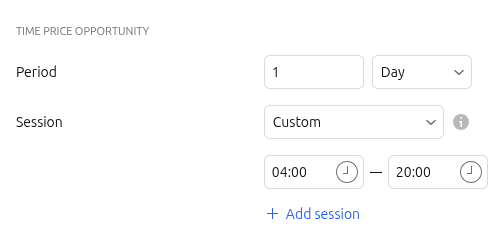
يمكنك تطبيق عمليات التقسيموالدمج على بروفايلات TPO المخصصة الناتجة لتحليل فترات محددة بمزيد من التفاصيل.
جلسات متداخلة
في حالة تداخل فترتين مخصصتين أو أكثر من الجلسات، يتم تقسيم المناطق المتداخلة تلقائيًا إلى جلسات منفصلة عند نقاط التقاطع الخاصة بها.
يتم عرض كل مقطع ناتج بالتتابع بالترتيب التاريخي ويقوم بإنشاء بروفايل TPO الخاص به.
على سبيل المثال، لتحليل ارتباط العملة المشفرة بساعات تداول NASDAQ:
- قم بتعيين المنطقة الزمنية في الرسم البياني الخاص بك إلى نيويورك
- حدد الجلسة المخصصة الأولى على أنها 04:00 - 20:00 (ساعات ممتدة)
- حدد الجلسة المخصصة الثانية على أنها 09:30 - 16:00 (ساعات العمل العادية)
ينتج عن هذا التكوين ثلاثة بروفايلات TPO منفصلة:
- 04:00 - 09:30
- 09:30 إلى 16:00
- 16:00 — 20:00
يتيح لك ذلك مقارنة نشاط السوق بسهولة عبر مراحل التداول المختلفة.
أوقات الجلسات خارج النطاق
إذا بدأت جلسة مخصصة قبل فتح السوق أو انتهت بعد إغلاق السوق للأداة، يتم تعديل حدود الجلسة تلقائيًا لتناسب ساعات التداول الصحيحة.
هذا يضمن أن جميع بروفايلات TPO تتضمن فقط البيانات المتداولة الفعلية ويمنع الفجوات في التصور.
اقرأ أيضًا:
- كيفية قراءة أنماط الرسوم البيانية
- كيفية التداول على TradingView
- أساسيات التحليل الفني
- أنواع الرسوم البيانية المتاحة على TradingView
- أدوات الرسم المتاحة على TradingView